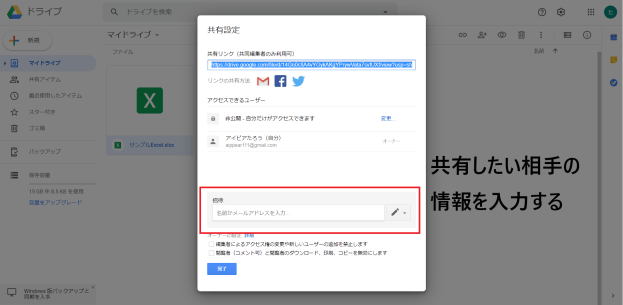
Googleドライブの設定を行いたい。
- 公開日:
- 更新日:
A.
Googleドライブの設定方法は以下のとおりです。
Google Chromeをインストールする。
以下のリンクより、Google Chromeをインストールしてください。
https://www.google.co.jp/chrome/
Googleアカウントを取得する。
Googleドライブを使うためには「Googleアカウント」を取得しておく必要があります。
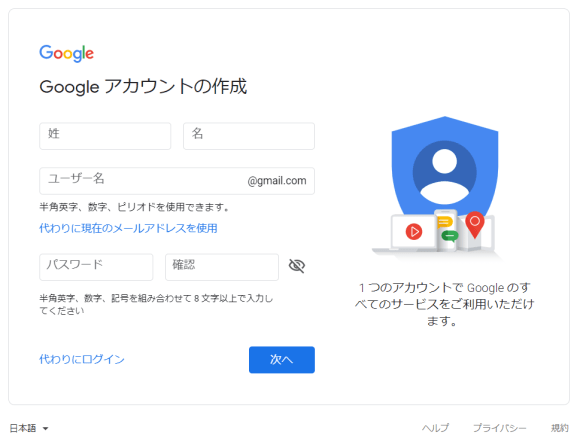
姓名とユーザー名、パスワードを入力し、「次へ」をクリックしてください。
※「ユーザー名」は、入力した内容がそのままメールアドレスになります。
もし既に持っている他のメールアドレスを使いたい場合は、その下にある「代わりに現在の メールアドレスを使用」を選んでください。
Googleアカウントは、セキュリティ強化として「2段階認証」を利用できます。
Googleアカウントの場合、メールアドレスは省略が可能ですが電話番号は必須です。あとから確認メッセージが届くので、お使いのスマートフォンの番号を登録してください。
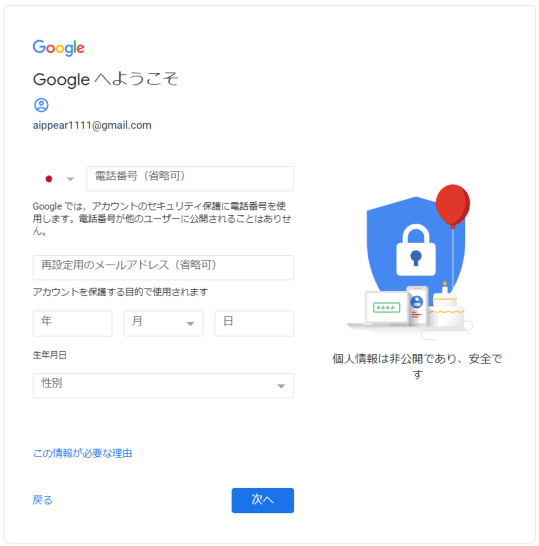
電話番号などを入力し、「次へ」をクリックすると、電話番号の確認画面に移ります。
「配信」ボタンをクリックすると、電話番号のスマートフォンにショートメールが届きます。
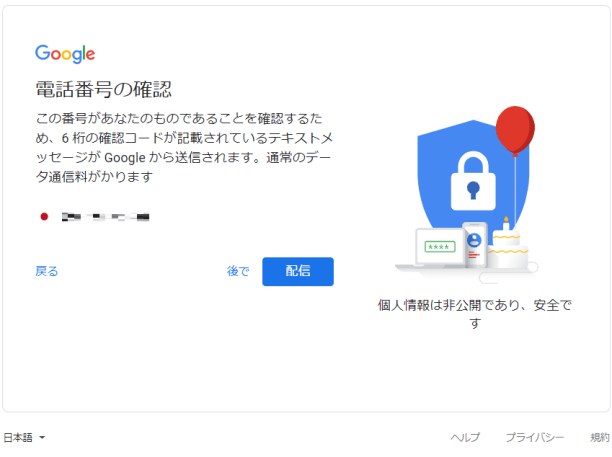
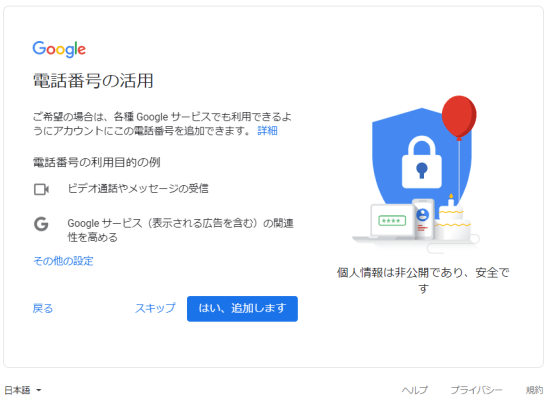
最後に「電話番号の活用」という登録案内があります。
Googleアプリの「Googleハングアウト」と呼ばれるビデオ通話アプリで利用する等の意図がありますが、 ハングアウトを利用しないのであれば、スキップしてください。
Googleドライブを使用する
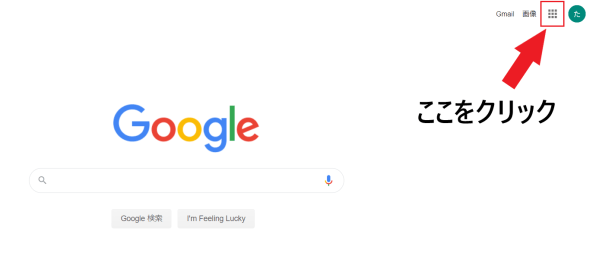
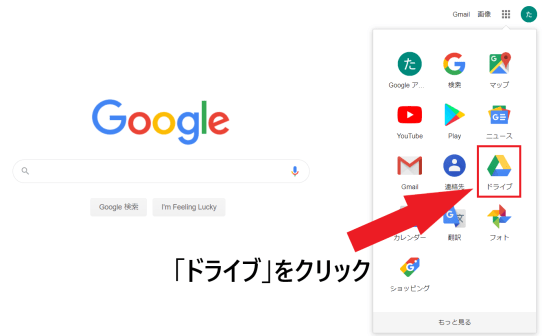
Googleドライブを使用する際は、Google Chromeを開いてアプリを選択します。
アプリの中にある「ドライブ」をクリックすると、Googleドライブを開くことができます。
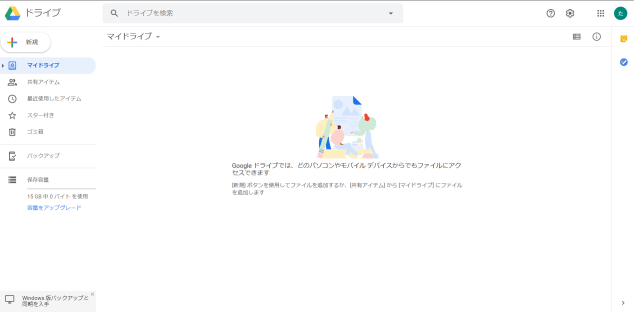
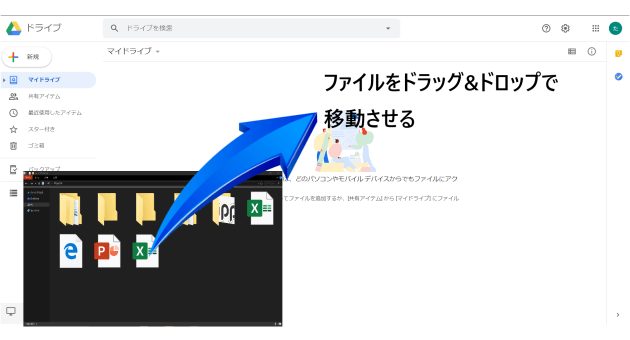
Googleドライブにファイルを保存する場合は、ドラッグ&ドロップするだけで保存できます。
Excel、Word、PowerPoint、PDF、写真、映像などを保存することができます。また、「フォルダ」を丸ごとドラッグ&ドロップで保存することも可能です。
Googleドライブは、ファイルをクラウド上で保存できるだけでなく他の人とファイルを共有することも可能です。
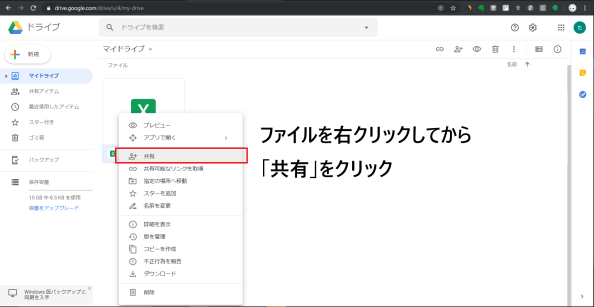
ファイル共有を行うときは、まずGoogleドライブ上にアップロードしたファイルを右クリックして「共有」を選びます。
共有設定のページで、共有したい相手のGoogleアカウント情報を入力します。
Googleアカウントの「名前」または「メールアドレス」が必要になるので、あらかじめ相手に確認しておいてください。