
Outlookのグループ登録とはなんですか?
- 公開日:
- 更新日:
A.
Outlookのグループは、複数の相手にメールや会議への招待を一斉送信するために使われる機能です。
Outlookのグループを活用することで、1つの宛先に送信するだけでグループに登録している相手全員にメールを送れるようになります。
Outlookのグループを作成する方法
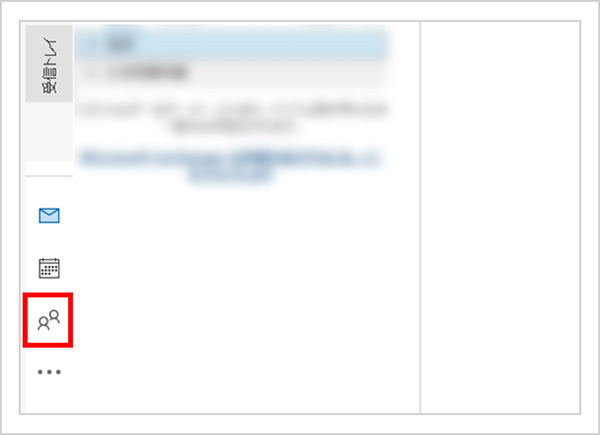
①ホームタブを開き、ナビゲーションバーの「連絡先アイコン」をクリックする。
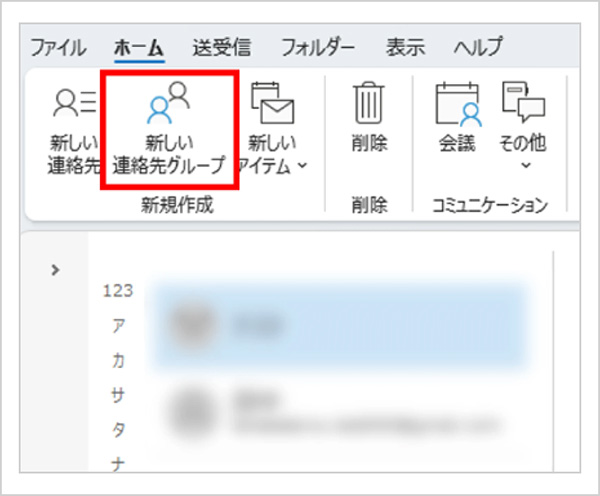
②「新しい連絡先」のプルダウンから「連絡先グループ」を選択する。
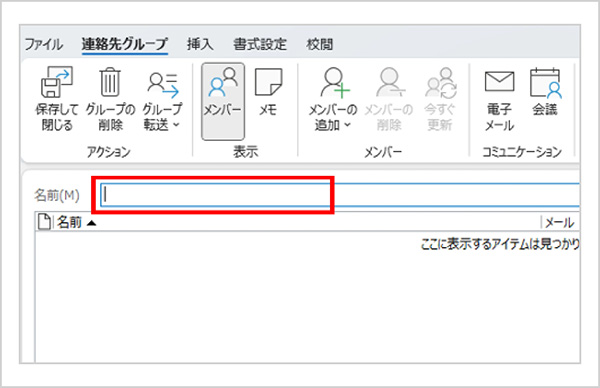
③「連絡先グループ」ボックスにグループ情報(グループ名、説明)を入力する。
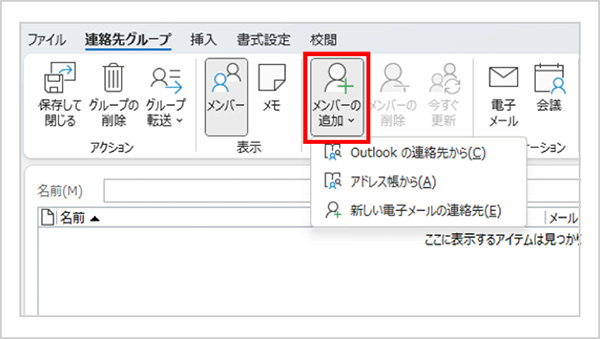
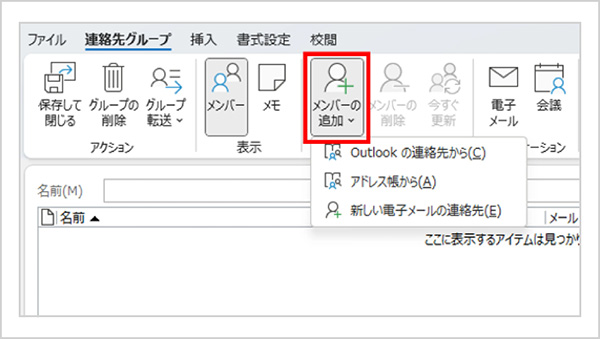
④「メンバーの追加」を選択する。
⑤表示されたメニューの「Outlookの連絡先から」「アドレス帳から」「新しい電子メールの連絡先」のいずれかからメンバーを追加する方法を選ぶ。
⑥追加したいメンバーを選択し、メールアドレスや表示名に間違いがないかチェックする。
⑦「OK」のボタンをクリックして「保存して閉じる」を押す。
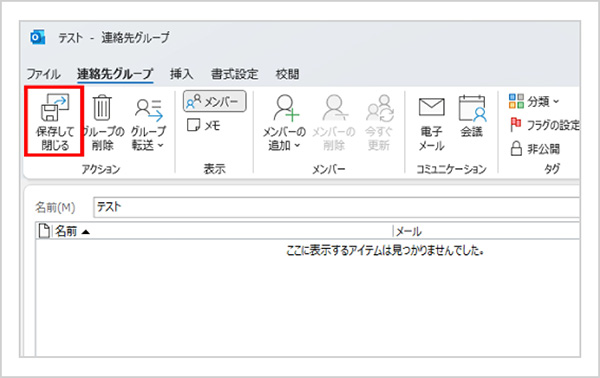
Outlookのグループ機能の使い方
グループへメールを送信する
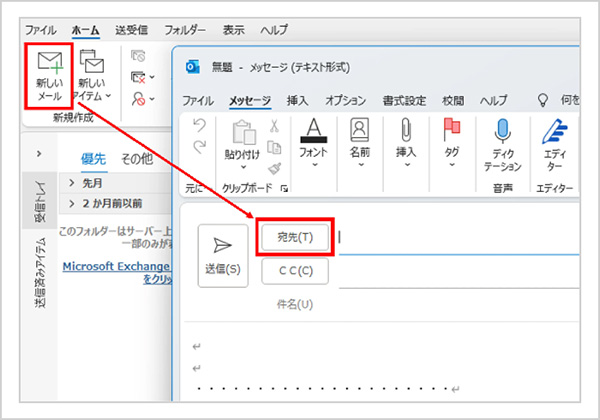
①ホームバーを選択して「メールアイコン」をクリックする。
②「新しいメール」を選択する。
③「宛先」をクリックする。
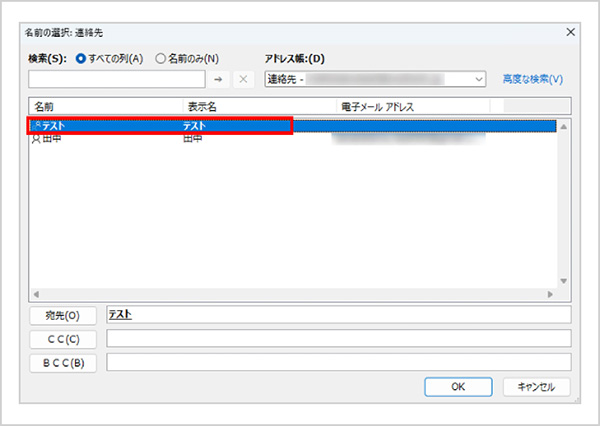
④メールを送信したいグループを選択して名前をダブルクリックする。
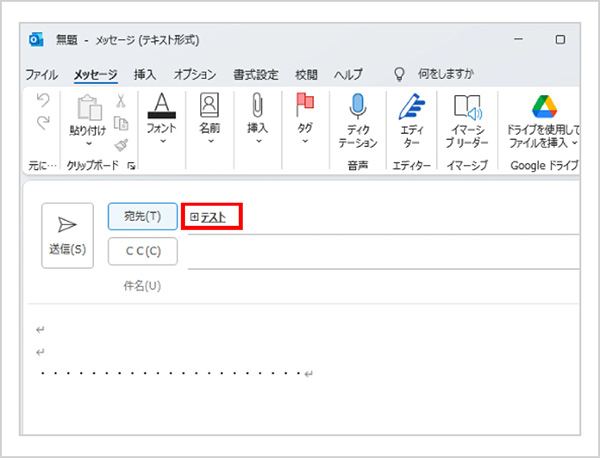
⑤新規メールの「宛先」に指定したグループが追加されていることを確認する。
⑥メールの件名や本文を記載して送信する。
グループの編集や削除を行う
①ホームタブを開き、ナビゲーションバーの「連絡先アイコン」をクリックする。
②編集するグループをダブルクリックする。(右クリックから「連絡先の編集」でも可能)
③「連絡先グループ」のウィンドウでグループ名などを変更する。
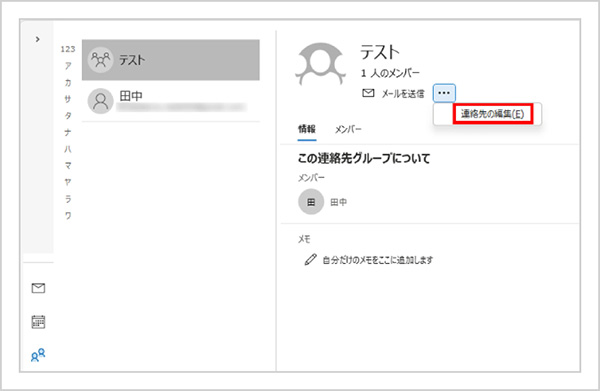
④「連絡先グループ」ウインドウの「グループを削除」をクリックすると選択中のグループを削除できる。
グループのメンバーを削除する
①ホームタブを開き、ナビゲーションバーの「連絡先アイコン」をクリックする。
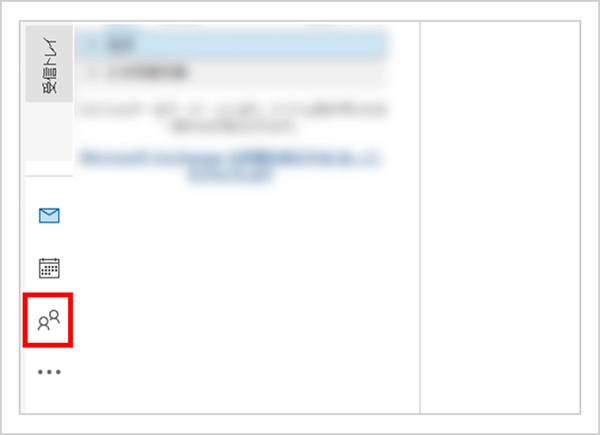
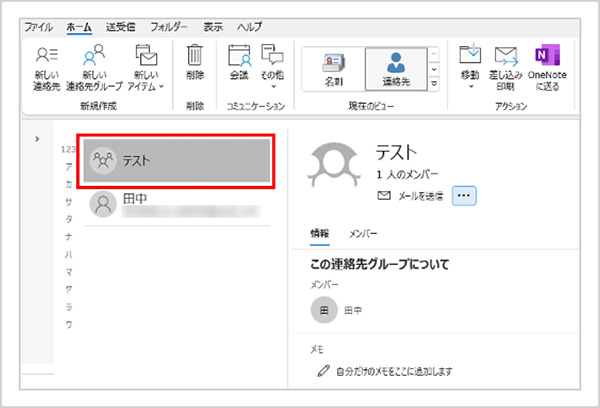
②削除したいメンバーが含まれているグループをダブルクリックする。
③一覧から削除したいメンバーを選択して「メンバーの削除」をクリックする。
④「保存して閉じる」をクリックする。