迷惑メールの自動振り分け設定について
- 公開日:
- 更新日:
A.
各メールソフトではメールの差出人や件名、宛先に応じて、自動的にフォルダーに移動したり、削除したりする、仕分けルールを作成することができます。
メールサーバーが迷惑メールと検知すると、該当するメールの件名の頭に「SPAM」と表示されて届くように設定しております。
お使いのメールソフトの仕分けルールの設定を行うことで、迷惑メールが受信フォルダではなく迷惑メールフォルダに振り分けることが可能となります。
- Outlookの場合
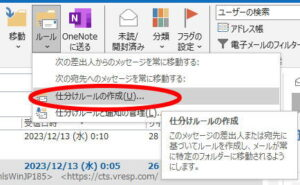
①Outlookのホームメニューから、「ルール」を選択し、「仕分けルールの作成」をクリックします。
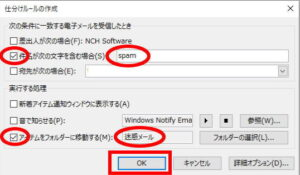
②仕分けルールの作成画面で、下記のように設定して、最後に「OK」を押します。
「件名が次の文字を含む場合」にチェックし、文字列に「SPAM」と入力します。
「アイテムをフォルダに移動する」にチェックし、フォルダの選択で「迷惑メール」などを選択します。
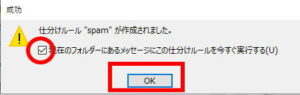
③今すぐ仕訳ルールを適用する場合は、「現在のフォルダにあるメッセージにこの仕分けルールを今すぐ実行する」にチェックを入れて「OK」を押します。
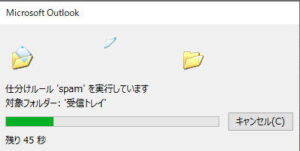
④件名にSPAMの文字を含むメールが、「迷惑メール」フォルダに移動します。
- Thunderbirdの場合
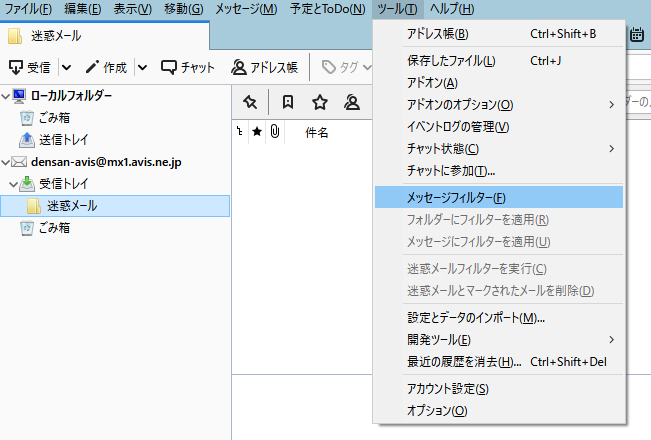
①メニューの「ツール(T)」から「メッセージフィルター(F)」を選択します。
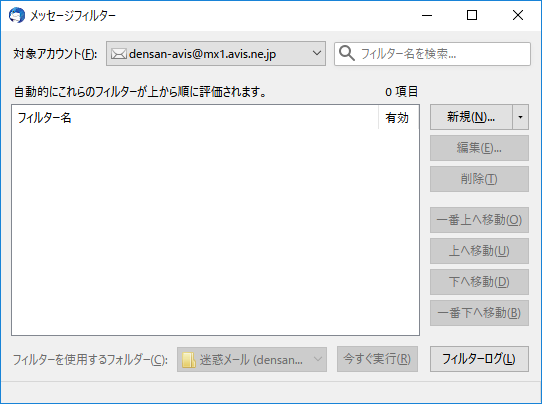
②振り分けのためのルールを設定します。「新規(N)」ボタンをクリックします。
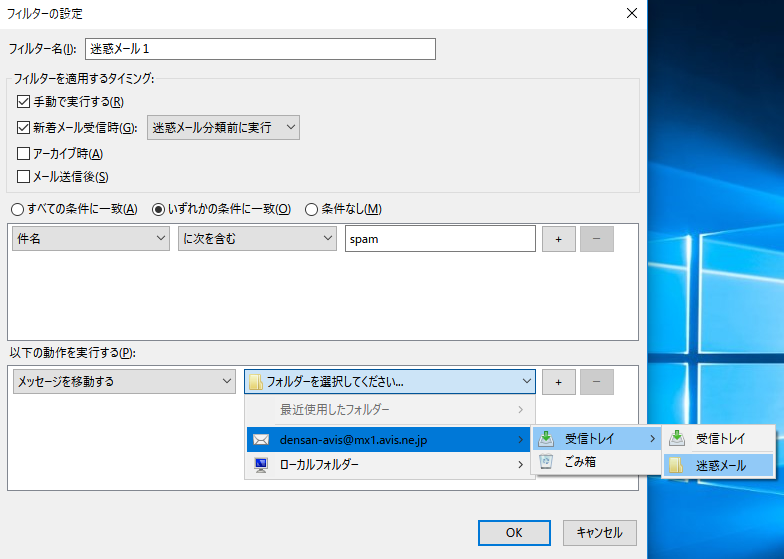
③振り分けの条件を指定します。件名に「spam」が入っているメールを対象としますので、次のように設定を行います。
- 「フィルター名(I):」へ任意のフィルター名を入力します。図では「迷惑メール1」というフィルター名を入力しています。
- 「いずれかの条件に一致」へチェックを入れます。
- その下の欄の一番左の枠で「件名」を選択します。
- 真ん中の枠で「に次を含む」を選択します。
- 一番右の枠へ「spam」と入力します。
- 「以下の動作を実行する(P):」の一番左の枠で「メッセージを移動する」を選択します。
- 「フォルダーを選択してください」と書かれているプルダウンメニューをクリックして開き、その中の「受信トレイ」→「迷惑メール」を選択します。
- 入力項目を確認し「OK」をクリックします。
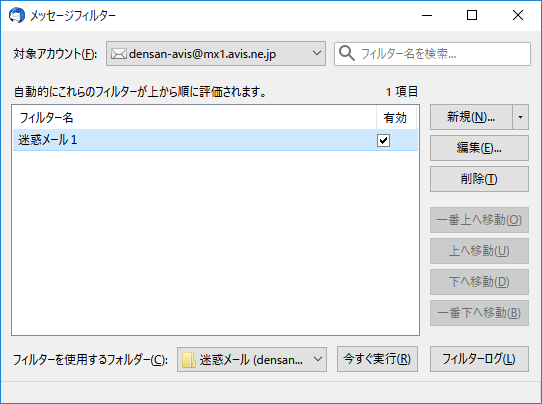
④「メッセージフィルター」画面の「自動的にこれらのフィルターが上から順に評価されます。」の欄に、上記で作成したルールが追加されていることを確認し「OK」をクリックします。
- 「自動的にこれらのフィルターが上から順に評価されます。」の欄に上記で作成したルール(図の例では「迷惑メール1」というルール)が登録されている。
- 「有効」の欄のチェックボックスにチェックが入っている。
- 確認したら画面右上の[x]をクリックして画面を閉じます。